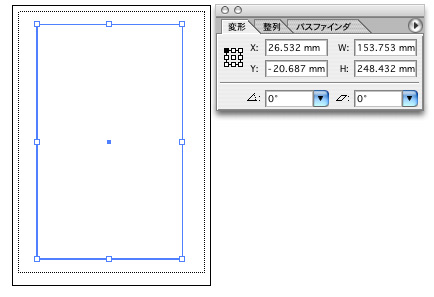
背景を描いていきます。まず、全体の構図を寸法を測りながら行ないます。それを最下位レイヤーとして、寸法だけを描いたオブジェクトを置いておくこととします。最初は、四角から始めましょう。これを測ると幅が153mmぐらいで、高さが248mmぐらいになります。
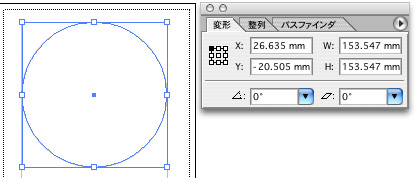
つぎに、円を描きましょう。外側の円は、四角形の幅と等しくなります。一応、正円ということで描いてみます。
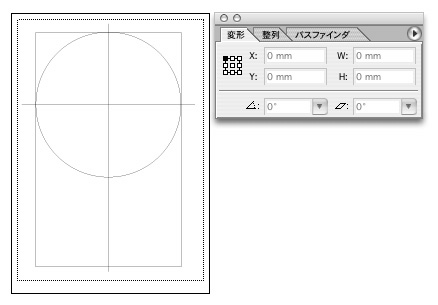
もちろん、「整列」を使って位置合わせなどをしておいてください。構図のために、中心線を2つ(垂直と水平)を引いておきましょう。これも位置合わせなどをしておいてください。
次に、内側の円を描いていきましょう。拡大・縮小ツールを使いながら、Shiftキーを押しながら縮小し、Optionキーを押してマウスボタンを離すとコピーされます。これは、薄青色の地の外側になります。
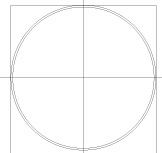
つぎに、さらに内側の円を描いていきます。これは、薄青色の地の内側になります。定規で測ると横方向の直径が123mmぐらいでしたので、先程と同じように縮小コピーした後、上下の幅を測って、その分だけ下にShiftキーを押しながら移動ツールで移動してやります。
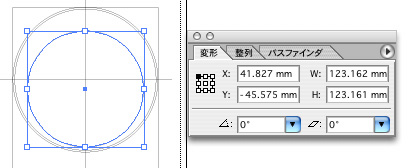
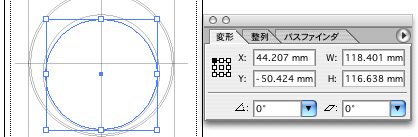
一番内側の円を描きます。これは、横幅が118mmぐらいだったのですが、正円のままですとうまく上側の幅があわないので、少し高さを絞って扁平な形にしました。楕円になっています。これで、最下位の構図のためのレイヤーの作成は、終わりです。
2.背景レイヤーの作成
次に、構図レイヤーを用いながら、背景を描きます。構図と背景のレイヤーを分けておくのは、ときどき位置を参照したいのと、失敗したときに、下のレイヤーからオブジェクトをコピーすることによってやりなおしが効くからです。レイヤーパレットを表示し、右上にあるオプションメニューや右下にあるボタンなどを使って「新規レイヤー」を作成します。このレイヤーパレット上のそれぞれのパスは、Optionキーを押しながらクリックすることで選択できます。
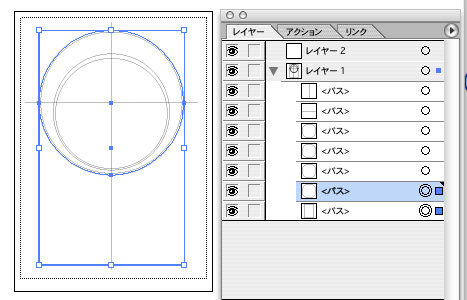
下のレイヤーのオブジェクトを上のレイヤーにコピーするときは、このパレットの中で、それぞれのパスを上にドラッグすることで行ないます。単にドラッグするとレイヤー間の移動なのですが、マウスボタンを離す前に、Optionキーを押してやるとコピーになります。上記の選ばれた2つのパスをレイヤー2にコピーしました。
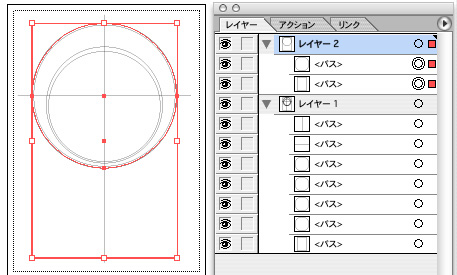
さて、円は、このままにしておくと、切り取ったときに、うまく3分割できませんから、少し大きめにしてやります。印刷されたものから、上側の切れぐらいが、定規で測ると23mmぐらいだったので、それぐらいで切れるように、少し大きくしました。Illustratorの中でどこからどこまでと、測りたいときは、「定規ツール」が便利です。
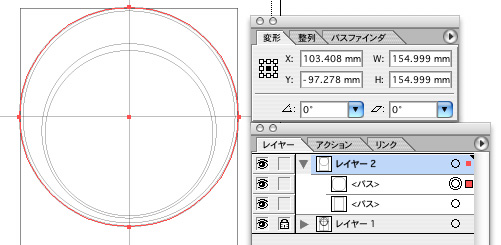
すこし大きくした円と四角形を使って、パスファインダを使って刳り貫いてみました。「パスファインダ」パレットの「前面のオブジェクトでなんたら」というやつです(左から2番目)。そして、「分割・拡張」ボタンを押した後、結果が複合パスになっていますので、「オブジェクト」メニューから、「複合パス」のサブメニューで、「解除」します。ここまで、構図レイヤーも出していましたが、ちょっとこれからは、煩わしいので、目のボタンをクリックして隠しておきます。
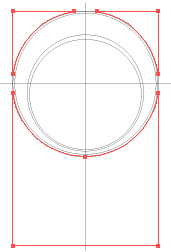
問題は、一番内側の円と、ここで刳り貫いた下側の大きな部分が繋がっているということです。ということで、構図レイヤー(レイヤー1)から、先程の要領で、背景レイヤー(レイヤー2)に一番内側の円をコピーしてきます。
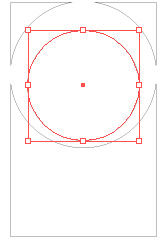
はい、その後は、この円と下側の図形を繋ぐための四角形などを描いてやります。実は、一瞬構図レイヤーを表示し、ロックをしておき、左右の中心線を参照しながら、Optionキーを押しながら、中心から描くという姑息な手法を使っています。わかりやすくするために、塗りつぶしの色をつけてみました。
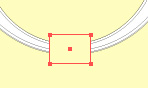
これを使って3つのオブジェクトを選び、パスファインダで「オブジェクトの追加?」(上側の一番左のボタン)を使って連結します。もちろん、「分割・拡張」ボタンも押すのを忘れずに。なんだか、手をひろげた人のようなピクトグラムにも見えます。
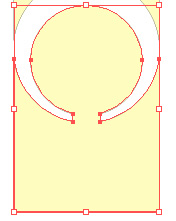
さて、コーナーポイント退治が始まります。それぞれのコーナーについて、角を取っていきます。フィルタのパスのスタイライズの「角に丸みを」などが使えるといいのですが、思ってもいないめちゃくちゃな形にしてくれるので、しょうがなく、アンカーポイントの追加ツールと削除ツールを用いながら、点を打っていきます。方法は、2点を下のように追加して、、、、
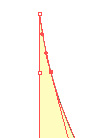
下のように、1つコーナーポイントを削除するものでした。追加された2点も実はコーナーポイントになっていることが多くて厄介なのですが、そういうときは、アンカーポイントの切替えツールなどを使ってなんとかしてください。
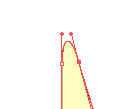
左側しかやっていませんが、右側についてもやってください。同じ高さにするためには、一本水平線などを引いておくとよいでしょう。左下隅についても、以下のように丸くします。

同じように、一番上にあるオブジェクトの右上隅などについても行ないます。

当然ながら、このオブジェクトの左上隅もそうですね。左下隅は、面倒なのでコーナーポイントのまま残しておいてあります。

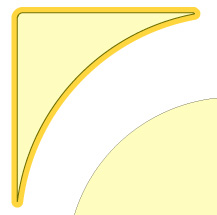
さて、この左上のオブジェクトについて、外側のより黄色の外側の枠を作ってやります。これは、オブジェクトメニューのパスのオフセットを使うといいでしょう。角の形状をラウンドにして、2mmぐらいでしょうか。
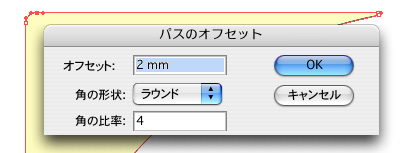
色をそれっぽくつけてみました。まあまあな感じです。枠線はなし(赤のスラッシュ)にします。右側のオブジェクトについては、この操作をやりません。左側の中身を描いたあとに、鏡像でコピーするからです。なお、内側のオブジェクトの枠については、1ptとしました。かなり太めにみえます。また、枠の色については、黒色にせず、RとG成分を111(256段階で)ぐらいにしました。
下側のオブジェクトにこの枠をつける前に、右の矢印形(ミュシャ自身は、「女性が髪につけるカチューシャの形だ」と考えたのかも知れませんが、一応矢印型としておきます)を作り込みをします。幾つかの点を打っていきます。先程の四角形は、実は横幅が大きすぎたのですが、後の祭りでした。本当は、こんなに右上がりではなく、もっと下の方で緩やかなのですが、勘弁してください。
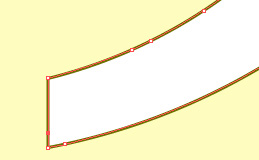
これから、アンカーポイントの切替えツールなどを利用して、形を変形していきます。どうするかは、もう自分で考えてください。そして、またもやパスのオフセットを利用して枠を作ります。なお、色をつけるときは、スポイトツールが役に立つでしょう。使ってみてください。
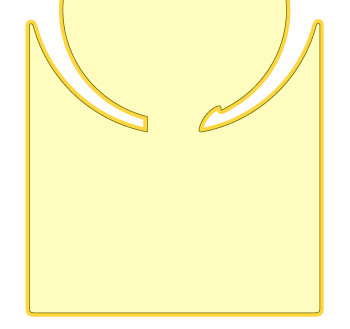
絵を見ると、こんな風には枠はついていませんね。ということで、上部について、アンカーポイントの削除や追加ツールで調整していきます。特に、矢印形については、頂点を打ち、それっぽい形に調整してみました。
つぎに、薄い青地の部分を作ります。構図レイヤー(レイヤー1)から、パレット上で、2つの円をコピーしてきて下さい。
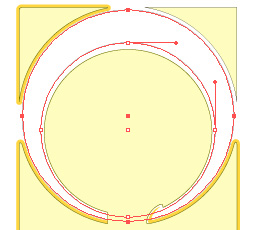
これを複合パスで繋ぎます。オブジェクトメニューの複合パスで作成を選びます。複合パスであることが解るように色をつけてみました。
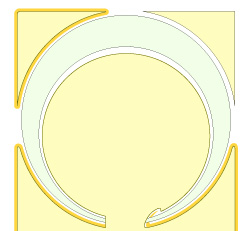
同じように、四角形を使って、今度は、切り取ります。四角形を前面に描いて、パスファインダから、前面のオブジェクトで切り抜きで、分割・拡張ボタンです。以下のように切り取られました。左側は、女性の衣装で隠れてしまいますので、切り取られたままにしてあります。
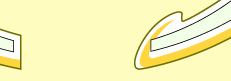
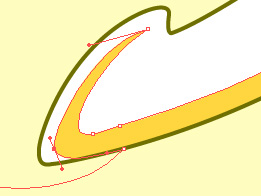
右側については、矢印型に併せて、小さい矢印型になるように調整します。下の図から、頂点の位置などを参考にして下さい。拡大してわかるように、枠の色にはどこにも黒色を使っていません。
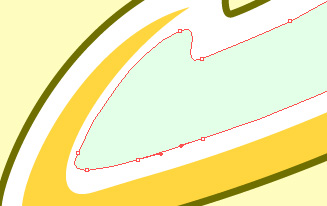
これで一応の完成でしょうか。右上の部分は、後で鏡像で作りますので、そのままにしてあります。
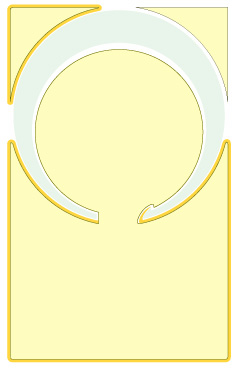
なお、この背面の中が微妙なテキスチャになっていますが、これも、レイヤなどを使って、レイヤの描画方法を彩度を変えるとか、ソフトライトあたりを使うと、微妙な変化を出すことができます。これは時間があるときにでも解説しましょう。