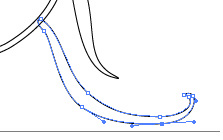
重なり合う蔦(つた)をどのように描くのかを扱います。
まず、手前側の蔦を同じように単体として描きます。このときに、少し補助線を描いて、位置を調整するために使いました。左側にも同様な蔦がありますので、これもこの時点で「リフレクト」ツールで、本体の左側にもコピーしておきます。これ以降描く蔦も、いちいち注意しませんが、同じようにリフレクトツールで本体の左側にコピーしておいておいてください。
次に、まず、この蔦を本体に連結させてしまいます。パスファインダの「形状に追加」の後に、「分割・合流」ボタンです。補助線の位置がどこに引かれていたか解るのではないでしょうか。付け根の位置ですが、右側は、更に手前に蔦があり、隠れてしまうので、ここでは「コーナーポイント退治」をせずに放置してあります。本体の左側の場合は、付け根の部分の一部が、手前の蔦で覆い被さってませんので、退治する必要があります。
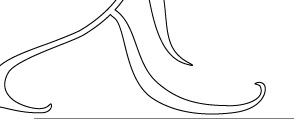
次に後ろ側の蔦を描きます。わかりやすくするために、塗りをなしにして描きました。これで、どこが交差するのがわかるでしょう。さらっと描いていますが、かなり調整を行ないました。結合などの部分は、すぐにできますから、複合曲線の1つ1つの曲線をどの程度調整するかに多くの時間を掛けて欲しいと思います。
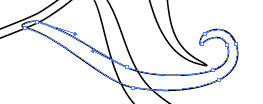
これを、「オブジェクト」メニューの「アレンジ」サブメニューから、「背面へ」を選択して、後ろ側に持っていきます。以下のようになります。
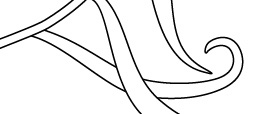
連結させる前に、本体で切り抜きますので、本体を選んで「編集」メニューから「コピー」を選んで、本体を記憶させておきます。ただし、ペーストしたときに位置がずれるので、以下のように、右下あたりに、補助線を引いて、予め目安を作っておくと良いでしょう。
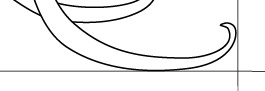
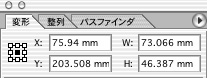
あるいは、パスファインダと一緒のパレットの中にある「変形」パレットを使って、本体のオブジェクトの位置を数値で覚えておくのも良いでしょう。例えば、本体を選択すると、以下のように表示されていますので、数値をメモっておきます。xとyの位置を覚えておきましょう。
さて、そこまで準備しましたら、「パスファインダ」パレットに戻します。本体と、後ろ側の蔦を選んでおき、「形状エリアから前面オブジェクトで型抜き」を押し、さらに「分割・拡張」ボタンで確定させます。ちなみに、ヘルプチップに表示されているように、「型抜き」ボタンを押すときに、Optionキーを押しながらクリックすると、いちいち「分割・拡張」ボタンを押さなくても済みます。
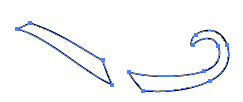
本体が無くなってしまった!と驚いてしまうかも知れませんが、先程コピーしてあったのをペーストします。コピーしてなかった?その場合は、Command+Zを何回も押して、前の操作場面に戻しましょう。ペーストした直後は、位置がずれまくっています。
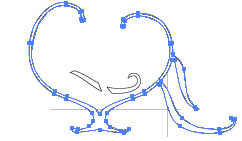
これを、先程の補助線や、「変形」パレットの数値情報を頼りに移動してやります。丁度交差するところを、拡大表示してみました。
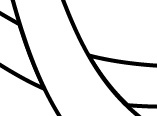
この後側の蔦は、複合パスになっていますので、この背面の蔦を選択ツールで選んで、「オブジェクト」メニューの「複合パス」サブメニューから、「解除」を選びます。そうすると、別々の形に分かれます。分かれたら、左部分を選んで、本体も選んで、パスファインダの「形状エリアに追加」で、結合させます。Optionキーをクリックしながら、押すと良いでしょう。しかし、いきなり結合してしまうと問題が発生します。結合させた後、上の図の交差部分を更に拡大したものです。
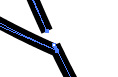
このように、交差の位置が充分正確でなかったため、思っていたのと違うような形で結合が起こってしまいました。パスの平均化でこの離れてしまった3点を、同じ位置にしてもいいのですが、線のトポロジー的に変なことになってしまいます。これは避けなければなりません。そこでどうするかと言うと、まず、背面の蔦の左半分の位置を少しずらしてやります。ダイレクト選択ツールで、交差するところの2点を選び、ちょっと左に持っていけば良いでしょう。以下のような感じです。
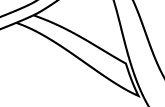
こうすれば、線が離れていますから、トポロジー的におかしな繋がりで結合されることはありません。この状態にしてからパスファインダを使って結合します。以下のような形で、繋がりに整合性を持って結合することができます。
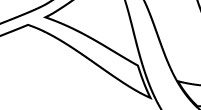
この後に、ずらした分だけ2つの頂点を戻してやります。ダイレクト選択ツールで、2つの頂点のそれぞれを、ちょうど前面の蔦のカーブ上に配置してやります。ここら辺の作業は、画面の拡大率を3200%や最大拡大率の6400%ぐらいにして行なっています。そうしないと、いざプリンタなどで印刷してみると、細かいずれが発生してくるからです。細かい倍率の作業なしに、このような作品は描けないと思ったほうがいいでしょう。
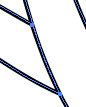
これでうまく重なりを表現できました。当然結合した付け根の部分では、「コーナーポイント退治」をする必要があります。
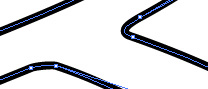
本体が一度なくなってしまうのが、嫌な場合もあるでしょう。その場合は、上記の方法とは逆に、後ろ側の蔦を先に本体と結合しておいて、手前側の蔦を描き、コピーしておきます。この手前側の蔦を使って、本体を切り抜いておいてから、その後にペーストで手前側の蔦を現出させ、その蔦と本体を結合するというやり方もできます。これ以降更に複雑になってきますから、この方法で描いていきましょう。
既に、後ろの側の本体は、描かれており、結合されていますので、更に手前の蔦を描きます。以下のように描いてみました。
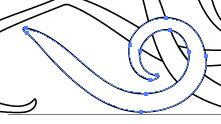
形や位置についてまだまだ調整できるところはありますが、ひとまずこのレベルで納得することと致します。まず、この蔦を、丁度隠れるところを基準に先端部とそうでない部分の2つに分断します。これには、「はさみ」ツールを用います。分断する2つの点は、現在後ろ側の蔦のカーブ上にある2つの点です。そう、そのために、わざわざ、ここに頂点をおいたのでした。
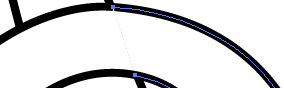
上の図は、この部分を拡大したものですが、丁度ここで切れているため、わずかに直線が入っているのがわかります。さて、上の図で左側の部分は、別のオブジェクトになっていますから、選択ツールで、選択した後、「オブジェクト」→「アレンジ」→「背面へ」で、後ろ側に持っていきます。これで、左側はOKです。この結果を下に示しました。
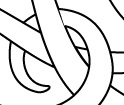
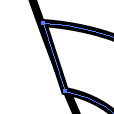
これから後の作業は右側主体になります。まず切り取られた2つの点は、離れたままになっており、オブジェクトは全体として閉曲線を構成していませんから、これを閉曲線に直しましょう。これは、後々、塗りなどを行なうことがあるかも知れないので、やっておく必要があります。まず、2つの頂点をダイレクト選択ツールで選び(この作業の間は、本体にロックを掛けておくと良いかも知れません)、「オブジェクト」→「パス」→「連結」を選びます。この連結は、酷くて、直線でしか結んでくれません。以下のようになります。
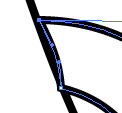
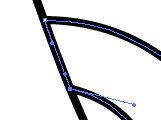
これを、2つの点をコーナーポイントにする必要があります。これは、「アンカーポイント切替え」ツールで行ないます。これも、最初は、スムーズポイントになってしまいますが、気にせず、後から方向線を曲げてコーナーポイントにしましょう。このとき、右側の元のカーブを崩さないように注意して下さい。下の図では、コーナーポイントにしたことを目立たせるためにわかりやすく、ちょっと連結線をわざとずらしてあります。
これを調整した結果は、以下のようになります。
ここからが大変です。このオブジェクトは、後ろ側の蔦を切り取るようにしていますので、そのまま結合したのでは、後ろ側の蔦と同レベルになってしまいます。そこで、まず、このオブジェクトで後ろ側の蔦を切り取るようにします。選択ツールで、まずこのオブジェクトを選び、コピーしておきます。このコピーが重要です。切り取った後は、このオブジェクトは消えてしまいますので。ダイレクト選択グループで残すという手もありますが、結合するとき面倒なので、一度、消してしまう方が良いでしょう。さて、その後は、またパスファインダを使いますので、変なトポロジーにならないように、「1,手前側の蔦を先に描く方法」でやったように、ダイレクト選択ツールで問題の2つの頂点の選んで、横にずらしておきます。毎回ずらしたり戻したりするのは面倒ですね。一番最後に調整するまでずっと、ずらしたままで置いておいてよいでしょう。

なお、「変形」パレットから、前面のオブジェクトの位置をメモしておきましょう。後で、ペーストするときに、使います。そこで、「パスファインダ」のフローティングパレットから、「形状エリアから前面オブジェクトで型抜き」→「分割・拡張」と2つのボタンを押します。この結果は以下のようになります。こんな感じで切れました。さて、右下のオブジェクトは、複合パスになって結合されていますが、解除しておきましょう。後々面倒だからです。もし、必要であれば、後で複合パスとして結合した方がいいと思います。
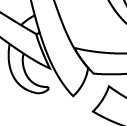
さて、コピーしておいたオブジェクトをペーストします。このときに、先程メモしておいた、位置を使って調整します。また、根元を結合する位置を調整しておきました。根元は、この操作を行なう間では、最初から本体から離してあります。
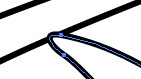
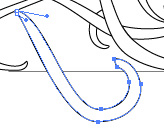
これで、このオブジェクトと、本体を結合する準備が一見整ったように見えます。ところが、違います。このまま結合してしまうと、また、トポロジカル的な問題を発生してしまうので、一度、下の図のように、結合するまえにずらしてやります。下の図は、後ろ側の蔦を切り取る前に試験的にずらしてみたときのものなので、後ろ側の蔦が切れていませんがご容赦下さい。
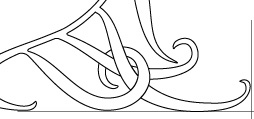
そして結合を行ないます。パスファインダで、「形状エリアに追加」→「分割・拡張」です。結合後は、ずらした分だけ戻してやる必要があるのですが、パスファインダを使うたびずらすのでは大変です。この説明では、本体の右側しか行なっていませんが、左右同時に仕上げていったほうが良いと思います。さて、戻しますと以下のようになります。コーナーポイント退治も行ないました。あと、いくつかの蔦の絡まりはありますが、説明はこの辺で終わります。
制作:箕原辰夫