2002年度Iコース課題
プログラミング
課題1:java-1
RGBの加色混合の図をfillArcを使って描きなさい。
ヒント:
1つは、3つの円について、各円の円弧が、別の円の中心を通るように設計すると、fillArcを使って塗りつぶせるということです。たとえば、下の2つの円については、例えば次のように、重ね合わせます。
gc.fillOval( 50, 200, 100, 100 );
// 色を変えてから
gc.fillOval( 100, 200, 100, 100 );
そうすれば、その間の重なった部分を、各円を中心とする120度の2つの円弧を描くことによって塗りつぶせます。
gc.fillArc( 50, 200, 100, 100, 300, 120 );
gc.fillArc( 100, 200, 100, 100, 120, 120 );
次に、それぞれの3つの円の中心を考えます。それらの座標を、(x1,y1)、(x2,y2)、(x3,y3)と仮に 変数で考えておきます。ここで、(x1,
y1)は、青の上に突出した円、 (x2,y2)が左側の緑の円、(x3,y3)が右側の赤の円のそれぞれ中心の座標だと思ってください。
そうしますと、これらの中心は、正三角形を形成していることがわかります。 ですから、高さは、底辺のルート3/2である、つまり底辺の半分の大きさに、 ルート3を掛けたものであると言えます。よって、(x2,y2)と(x3,y3)から、
(x1,y1)の位置が求められます。
x1 = (x2 + x3 ) / 2;
y1 = y2 - (int)((x3 - x2 ) / 2 * 1.7320508);
ただし、円や弧を描くときは、中心ではなく、内接する四角形の左上の頂点の座標になりますから、半径r分だけを引く必要があります。 この計算は、プログラムでやるもよし、自分で手計算でやっても構いません。
さて、角度ですが、Cyan、Yellow、Magentaの部分は、120度の角度差で、 それぞれ重なる2つの円弧として塗りつぶせばよいし、Whiteは、60度の
角度差で、重なる3つの円弧として塗りつぶせばよいことがわかります。
課題2:java-2
教科書の課題の6-2。ただし、10段で、一番右側の四角は赤色表示してください。
課題3:java-3
教科書のP113ページのカラーテーブルを、文字列"Hello,Macintosh!"を表示する形に変えてみなさい。以下に、SansSerifフォントのボールド体、30ポイントで、赤と青を入れ替えた形のアプレットビューワで表示した例を示します。教科書にしたがって、横に青を、縦に赤を変化させなさい。また、フォントは、Serifフォントの、イタリック体で、24ポイントぐらいで表示させなさい。
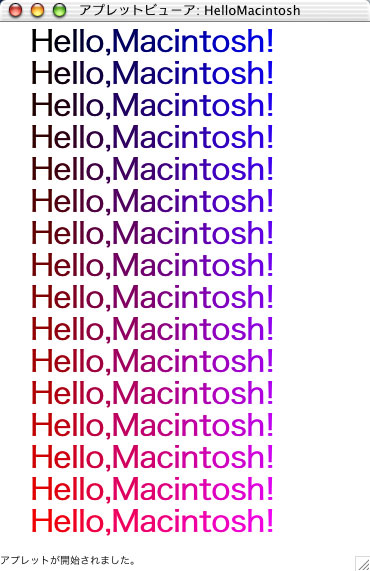 |
ヒント:まず、変数red、blue以外に文字列の何番目かをカウントするための変数を用意します。仮にiとしましょう。なお、文字列は、最初の文字は0番目ですので、注意してください。まずは、外側の繰返しの内側で、int
red=0;の後に、以下のような代入をしておいてください。
int i=0; // 0番目の文字から始めます
予め、フォントがセットされており、変数fmにフォント情報(フォントメトリックス)のオブジェクトが入っているとします。内側の繰返しで、以下のように記述すると、i番目までの文字までの文字列の幅が計算されます。substringについては、教科書のP260を読んで理解してください。
int w;
w = fm.stringWidth( "Hello,Maintosh!".substring( 0,
i ) );
次に、表示させるときに、この文字列の幅を利用して、表示させます。i番目の文字だけを表示させたいときは、同じようにsubstringを利用します。内側の繰返しで、以下の部分を、fillRectのかわりにいれてやるとよいでしょう。
gc.drawString( "Hello,Maintosh!".substring( i, i+1
), x座標, y座標 );
x座標には、先程のwの値を用いて、適切な式を入れなさい。また、y 座標も教科書P113のカラーテーブルの例から、24ポイントがはいるような形で、適切な式を考えなさい。また内側の繰返しで、red
+= 16;となっているように、変数iの値も1つずつ増やしていきます。 |
課題4:java-4
ボタンが押されたら、時間が更新されるようにするアプレットを作る。
課題5:java-5
教科書の9-2
課題6:java-6
1995年1月1日は、日曜日である。1995年以降の指定した年月日(変数などに代入して指定する)の曜日を求めるアプリケーションを作れ。
ヒント:うるう年であるかどうか注意しながらを、1995年から指定した年の前年までを足し合わせていく(365あるいは366)。その後に、その年の指定された月日が、何日目であるかを足していく。このときに、3月以降の場合はうるう年かどうかをチェックする。また、その月の手前まで、大の月、小の月に注意しながら足し合わせていく。全体を足せば、1995年1月1日から、その日が何日目であるかを調べることができる。その数を7で割った余りを求める。この余りの値が、0であれば日曜日、1であれば月曜日…6であれば土曜日ということになる。
課題7:java-7
教科書の11-2
ヒント:格子の中の色は一定なので、たとえばx座標から青色成分を算出するには、整数除算と掛け算を利用する。
int blue = (x -30) / 16 * 16; // 16で割ることによって、半端な成分を切り捨てることになる
課題8:java-8
Design Conceptの資料を参考にして、ベジェ曲線を描画するアプレットを作成しなさい。
課題9:java-9
教科書の13-2。ただし、縦棒グラフで出力すること。また、発生させる乱数の範囲は、1~100の範囲で発生させること。
ヒント:最初のfor文で乱数を発生させ、次のfor文で最大値・最小値を求め、3つめのfor文で表示を行なう
デジタルデザイン
課題1:design-1
正方形と正円を複数個持ちいて(どちらかだけでも良い)、動きを表現するような作品を描き、次のような感じを表現せよ。
★浮揚感のあるリズム感
氏名・学籍番号と、各作品のタイトルをつけて、A4用紙一枚に印刷して提出せよ。また、JPEG形式のビットマップ画像に変換し、指定のフォルダ(public_html/designworks/)に保存し、Web上に公開せよ。なお、ファイル名は以下のような形にする。
rhythm_名前.jpg 例:rhythm_TakashiHattori.jpg
課題2:design-2
★自然の中にある曲線の模写
教室の外に行き、葉を3種類の葉を一枚ずつ拾ってくること。デザイン的に良いと思われる葉を選ぶこと。また、葉脈が見えにくい常緑樹の分厚い葉は、避けること。この葉について、葉の輪郭、葉脈の輪郭を正確に模写すること。スキャナやトレース機能は使わないこと。また、葉脈について、安逸な1本の線で表現しないこと。葉脈も含め、必ず、すべてを輪郭として捉えて、Illustratorの曲線描画機能を用いて模写すること。デザイン上必要であれば、葉が茎にどのようについているかも描き込め。線の太さは任意であるが、正確な模写に必要な太さを選べ。
3種類の葉は、1枚の画像に横か縦に並べられたい。それぞれの植物の名前をつけて、JPEG形式のビットマップ画像に変換(RGBカラーモードにしておくこと)し、指定のフォルダ(public_html/designworks/)に保存し、Web上に公開せよ。なお、ファイル名は以下のような形にする。ビットマップ画像の解像度は標準(96dpi~144dpi)、品質は最高とする。
leaf_名前.jpg 例:leaf_TakashiHattori.jpg
課題3:design-3
★文字のデザイン
漢字2文字程度(各文字は8画以上であること)と、ひらがな2文字程度を、ローマ字2文字程度(大文字でも小文字でも構わない)についてオリジナルフォントをデザインされたい。各曲線や、文字構造のそれぞれの形に気を配り、作品として統一の取れたものにすること。各文字のサイズは、かなり大きくても構わない。例えば、72pt~96pt程度。デザインされたすべての文字を1つのビットマップ画像ファイルにまとめられたい。JPEG形式のビットマップ画像に変換(RGBカラーモードにしておくこと)し、指定のフォルダ(各人のホームディレクトリ/public_html/designworks/)に保存し、Web上に公開されたい。なお、ファイル名は以下のような形にする。ビットマップ画像の解像度は標準(96dpi~144dpi)、品質は最高とする。
letter_名前.jpg 例:letter_TakashiHattori.jpg
課題4:design-4
★顔の模写
美しい女性の顔を斜め正面から美しく描け。比率や曲線で美しさを出せ。ハッチングの機能を用いて、ハッチによる陰影をつけてみよ。JPEG形式のビットマップ画像に変換(RGBカラーモードにしておくこと)し、指定のフォルダ(public_html/designworks/)に保存し、Web上に公開せよ。なお、ファイル名は以下のような形にする。ビットマップ画像の解像度は標準(96dpi~144dpi)、品質は最高とする。
female_名前.jpg 例:female_TakashiHattori.jpg
課題5:design-5
★植物の文様
植物の絵柄を用いた文様を制作しなさい。制作には、Illustratorを用いなさい。1つ作り、繰返しさせてどのようになるか作ってみなさい。その結果を、JPEG形式のビットマップ画像に変換(RGBカラーモードにしておくこと)し、指定のフォルダ(public_html/designworks/)に保存し、Web上に公開しなさい。なお、ファイル名は以下のような形にします。ビットマップ画像の解像度は標準(96dpi~144dpi)、品質は最高とします。
pattern_名前.jpg 例:pattern_TakashiHattori.jpg
また、このJPEG形式のファイルについて、丁度よい大きさになるようにPhotoshopで調整しなさい。Webに公開するときは、画像の幅が600ピクセル以下になるようにします。
課題6:design-6
★色相環図
色相環図を描きなさい。この図に、色の同化などの効果を使っても構いません。その結果を、JPEG形式のビットマップ画像に変換(RGBカラーモードにしておくこと)し、Photoshopで、解像度、カラーモードを調整して指定のフォルダ(public_html/designworks/)に保存し、Web上に公開しなさい。なお、ファイル名は以下のような形にします。ビットマップ画像の解像度は標準(96dpi~144dpi)、品質は最高とします。
color_名前.jpg 例:color_TakashiHattori.jpg
また、このJPEG形式のファイルについて、丁度よい大きさになるようにPhotoshopで調整しなさい。Webに公開するときは、画像の幅が600ピクセル以下になるようにします。
課題7:design-7
★手のデッサンとテキスチャ
1.自分の利き手ではない方の手(マウスやペンを握らない方の手)を、Photoshopのブラシを用いて、陰影だけで描きなさい。描画時のカラーモードは、グレースケールとします。
2.Photoshopのフィルタの機能を使って、自然にあるようなテキスチャ(たとえば、光の反射する水面や、錆びた鉄の表面など)を作りなさい。また、報告のメールには、何を模したものか、および、その作成の過程を以下のように、説明しなさい。ただし、以下の例のような安易な作り方は推奨されない。
水面
1.背景レイヤーを水色で塗りつぶす
2.新規レイヤーを作る(グレースケールにて)
3.フィルタで雲の描画1を使う
4.水晶フィルタを用いる
5.エッジの強調を用いる
6.作成されたレイヤーの描画モードをスクリーンにする
その結果を、JPEG形式のビットマップ画像に変換(RGBカラーモードにしておくこと)し、Photoshopで、解像度、カラーモードを調整して指定のフォルダ(public_html/designworks/)に保存し、Web上に公開しなさい。なお、ファイル名は以下のような形にします。ビットマップ画像の解像度は標準(96dpi~144dpi)、品質は最高とします。
hand_名前.jpg 例:hand_TakashiHattori.jpg ドローイングについて
texture_名前.jpg 例:texture_TakashiHattori.jpg テキスチャについて
また、このJPEG形式のファイルについて、丁度よい大きさになるようにPhotoshopで調整しなさい。Webに公開するときは、画像の幅が600ピクセル以下になるようにします。
課題8:design-8
Strata3Dで建物のモデルを作りなさい。窓などは、凹みで表現しても構いません。その結果を、VRML形式で保存し、指定のフォルダ(public_html/designworks/)に保存し、Web上に公開しなさい。なお、ファイル名は以下のような形にします。ビットマップ画像の解像度は標準(96dpi~144dpi)、品質は最高とする。
building_名前.wrl 例:building_TakashiHattori.wrl
また、このVRML形式のファイルについては、Netscapeの方でみなさい。現在、VRMLを見ることのできるプラグインがNetscapeの方からしか用意されていません。
課題9:design-9
1.前回の建物のモデルにテキスチャー・マッピングを施した後、レンダリングして、ビットマップ画像にしなさい。一番よいアングルで建物をレンダリングすること。
2.立体的な花を作りなさい。テキスチャーマッピングを用いて、文様(柄)を入れよ。ベジェサーフェースやバンプマッピングなどを用いて、茎、葉や花びらの弛みや凹凸などを表現せよ。レンダリングして、JPEG形式の画像で保存し、そのURLをメールで送ること。
結果は、JPEG形式のビットマップ画像に変換(RGBカラーモードにしておくこと)し、Photoshopで、解像度、カラーモードを調整して指定のフォルダ(public_html/designworks/)に保存し、Web上に公開しなさい。なお、ファイル名は以下のような形にします。ビットマップ画像の解像度は標準(96dpi~144dpi)、品質は最高とする。
building_名前.jpg 例:building_TakashiHattori.jpg 建物について
flower_名前.jpg 例:flower_TakashiHattori.jpg 花について
また、このJPEG形式のファイルについて、丁度よい大きさになるようにPhotoshopで調整しなさい。Webに公開するときは、画像の幅が600ピクセル以下になるようにする。
課題A:design-A
新幹線の先頭車両を作りなさい。新幹線には、0系、100系、200系、500系、700系、E1~E4系などの種別があるが、どの車両か明示しなさい。テキスチャーマッピングのステンシルを用いて、窓をいれよ。ベジェサーフェースを用いて、先頭部の曲線を表現せよ。スカートの中の車両部なども、表現せよ。レンダリングして、JPEG形式の画像を作りなさい。このJPEG形式のビットマップ画像は、RGBカラーモードにし、Photoshopで、解像度を調整して指定のフォルダ(public_html/designworks/)に保存し、Web上に公開しなさい。なお、ファイル名は以下のような形にします。ビットマップ画像の解像度は標準(96dpi~144dpi)、品質は最高とする。また、VRMLでも保存して、いろいろな角度から見れるようにせよ。
JNR_名前.jpg 例:JNR_TakashiHattori.jpg レンダリング画像
JNR_名前.wrl 例:JNR_TakashiHattori.wrl VRMLモデル
課題B:design-B
320×240の画面サイズで、3DCGのアニメーションを作り、3秒間~20秒間のストーリーのあるQuickTimeムービーで保存し、Premiereでタイトルなどをつけて編集後に、Webページとして見れる場所に移動しなさい。またタイトルには、その内容・意図などを明示するようにしなさい。もし、それでも、Web上で見れない状態であれば、メールで連絡してください。ファイル名は、以下のような形とします。
anime_名前.mov 例:anime_TakashiHattori.mov
メールで担当者にURLを報告されたい。また、授業の感想なども併せて報告されたし。URLの報告は、次回の授業開始前までとする。なお、ムービーのファイルサイズは「1MB以下」になるように、圧縮などについても調整されたい。
課題C:design-C(optional)
提出は任意とします。成績には関係ありません。自分のWebのホームページを飾るために、400×300の画面サイズで、LiveMotionでFlashのアニメーションを作りなさい。SWF形式のファイルとします。
opening_名前.swf 例:opening_TakashiHattori.swf