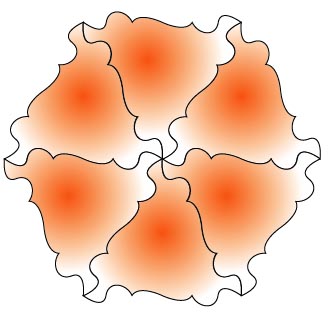
ここでは、1つの線から、四角形・三角形を基本とするような空間充填パターンを作ってみます。
まずは、水平線を引きます。ペンツールでどこかクリックして、少し右にマウスをずらして、Shiftキーを押してクリックすると、水平線がひけます。
この水平線に、頂点追加ツール(ペンマークに+がついたツール)で、頂点をいくつか追加しましょう。
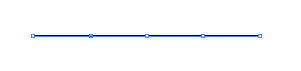
ダイレクト選択ツール(白い矢印)ツールや、頂点変更ツール(Λの形をしたツール)で、各頂点に変更を加えます。
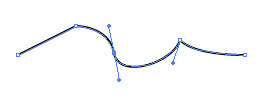
これで、線のパターンのできあがりです。それでは、これを選択ツール(黒い矢印)で下にコピーしましょう。このとき、線をドラッグしている最中に、移動の制限であるShiftキーと、コピーを行なうOptionキーを押します。
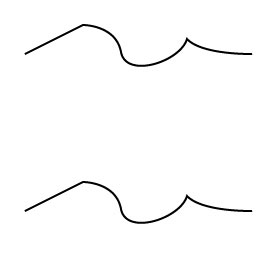
そして、下の線が選ばれている状態で、回転ツールを選びます。回転の中心は、左端としてください。回転最中に、またもや制限をおこなうShiftキーと、コピーをするOptionキーを押します。次のようにコピーされる筈です。
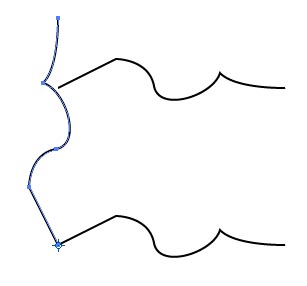
この後は、上下の位置を調整しましょう。上の線を、今回転させた一番上に来るように選択ツールを使って、かつドラッグ最中にShiftキーを使って移動させながら調整します。
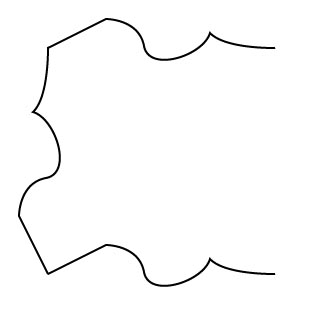
左の線を同じように、選択ツールで(ドラッグ最中にShiftとOptionを忘れずに)右にコピーしてください。最終的に、以下のようになるはずです。
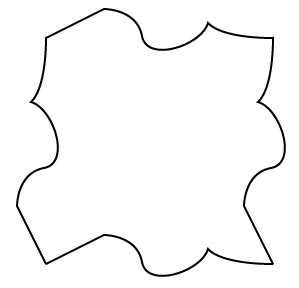
ダイレクト選択ツールで、四隅の頂点のどれか(仮に左上としましょう)囲むような矩形を描きます。そして、選ばれた頂点に対して、「パスの連結」をオブジェクトメニューから行ないます。もし、うまく頂点が重なっているようであれば、スムーズポイントかコーナーポイントか聞いてくるダイアログが現れます。重なってなければ、現れません。まあ我慢しましょう。すべての四隅に対して、パスの連結ができたら、1つのオブジェクトになります。それ以降は、以下のように、グラデーションなども適用できます。
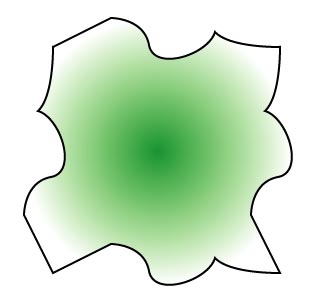
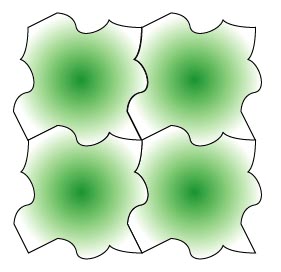
さて、タイリングしてみましょう。選択ツールで、ShiftキーOptionキーと共にドラッグして、コピーをつくっていきます。これでおおしまい。
まずは、水平線を引き、ダイレクト選択ツールや頂点変更ツールなどで、目的の線を描きます。今度は、三角形の1辺の半分の長さで描いておきます。これは、線対称になっていないと、うまくいかないからです。
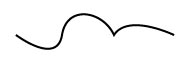
そして、直線のもう片方を作ります。これは、回転ツールで回転させるのがよいでしょう。右端に回転の中心をおきます。そして、回転を180度させます。
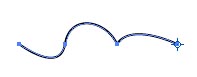
以下のような感じになる筈です。ダイレクト選択ツールでこの両方の直線のちょうど結合部分の頂点を矩形を描くようにして選んでください。そして、オブジェクトメニューから「パスの連結」を行ないます。このとき、スムーズかコーナーか聞いてきますので、このような曲線の場合は、スムーズポイントの方を選んでください。
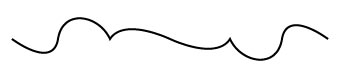
さて、これを回転させます。正確に60度回転させましょうか。以下のようにガイドとなる3角形を多角形描画ツールで描いてもよいでしょう。描いた場合は、ロックしておきます。ガイドの図形が選択されると面倒ですから。
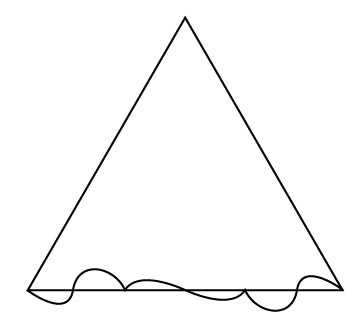
回転ツールで回転させます。このときは、左端の点に回転の中心をもっていきます。Optionキーを忘れないでください。三角形の頂点に重なるように回転させてコピーしましょう。
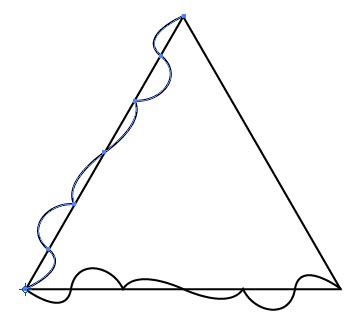
同じようにして、もう60度回転させます。以下のような形になったと思います。いらなくなったら、ガイドの三角形をロックを解除して削除してください。
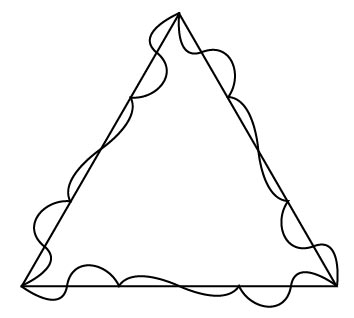
さて、パスの連結を行なうのですが、うまく重なっていないと、一番上の頂点で、以下のように頂点がずれてしまっています。拡大表示してみてください。そして回転で角度を微妙に調整してみてください。
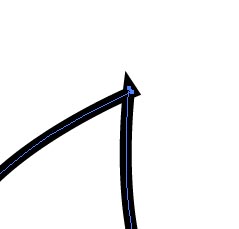
うまく重なっていると以下のようになる筈です。この場合は、連結の際に、コーナーポイントかスムーズポイントかきいてくるはずです。この場合は、コーナーポイントですね。
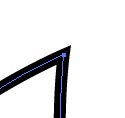
さて、3つの頂点をうまく、連結してください。3つの頂点が連結できれば、1つのオブジェクトとして扱えますから、以下のように、グラデーションを内部にかけることも可能になります。
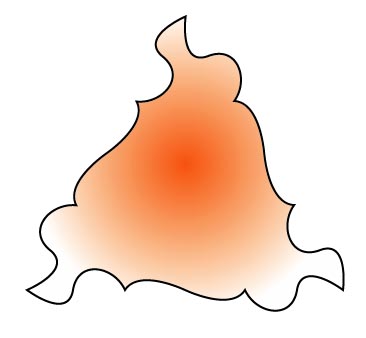
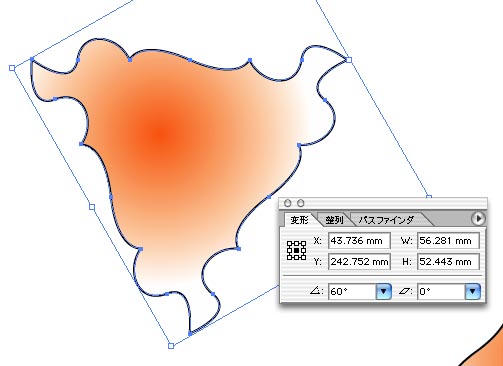
このオブジェクトを選択ツールで選び、移動中にOptionキーを押してコピーを作ります。そして、変形フローティングパレットを使って、60度回転させてみましょう。
後は、組合わせるだけです。さあ、選択ツールで、ShiftキーやOptionキーを押しながら移動させて、うまくやってみてください。